
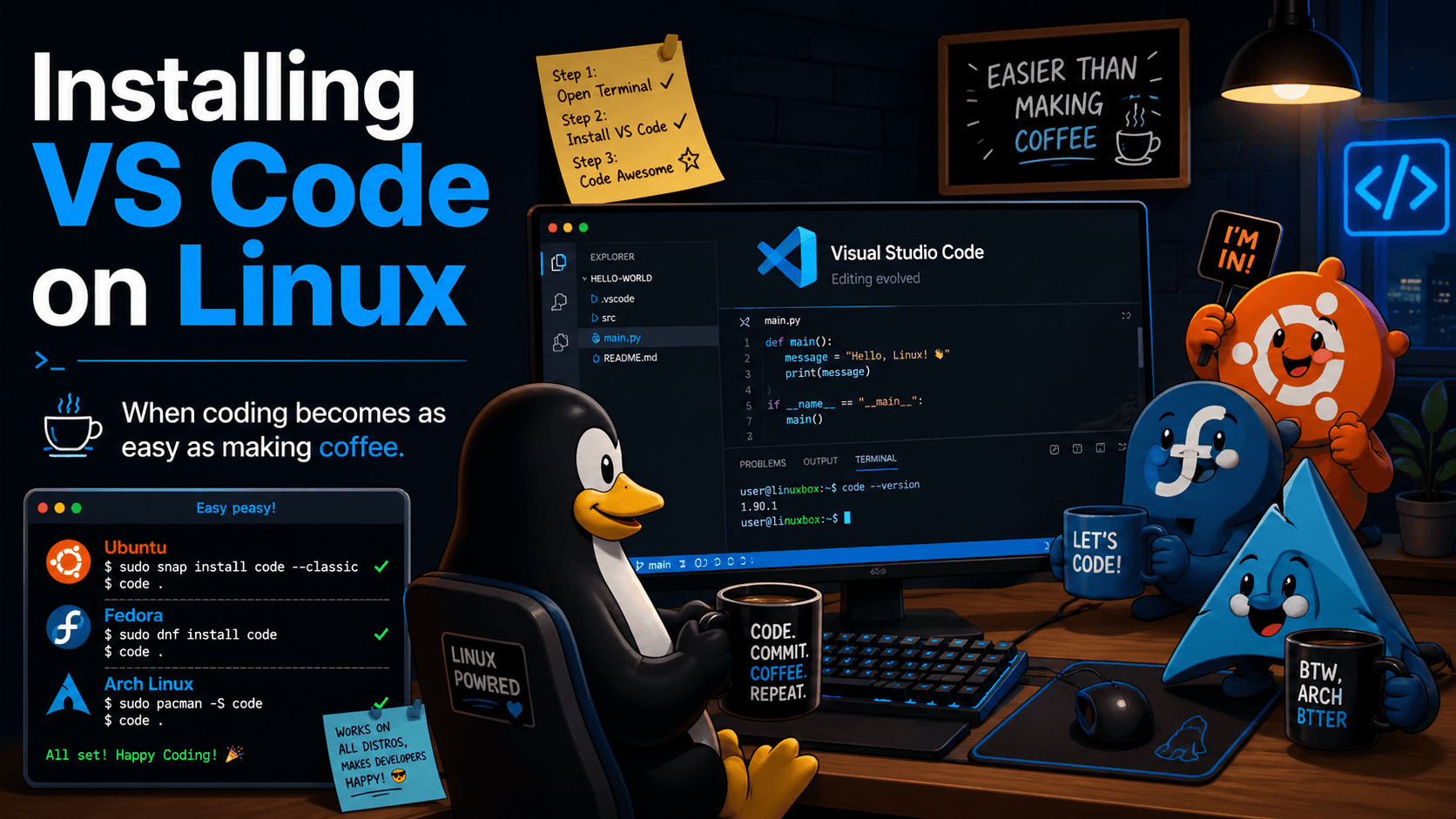
Quindi, hai deciso di installare Visual Studio Code su Linux.
Ottima decisione.
A questo punto ti separano solo pochi comandi da:
- un editor potente,
- l’illusione di essere improvvisamente molto organizzato,
- e almeno nove estensioni che non ti servivano affatto ma che installerai comunque con grande convinzione.
In questa guida vedremo come installare VS Code su Ubuntu, Fedora e Arch Linux.
Niente rituali oscuri. Solo terminale, un po’ di pazienza e quel classico spirito Linux per cui, in fondo, fare le cose da riga di comando sembra quasi rilassante.
Ubuntu: La Strada Calma e Ragionevole
Se usi Ubuntu, installare VS Code è piuttosto semplice.
È uno di quei rari momenti in cui Linux collabora così bene che inizi quasi a sospettare un complotto.
1. Installa gli strumenti necessari
sudo apt update
sudo apt install wget gpg
2. Aggiungi la chiave GPG di Microsoft
wget -qO- https://packages.microsoft.com/keys/microsoft.asc | gpg --dearmor > packages.microsoft.gpg
sudo install -o root -g root -m 644 packages.microsoft.gpg /usr/share/keyrings/
Questo è il momento in cui il tuo sistema e Microsoft si stringono la mano con estrema formalità.
3. Aggiungi il repository di VS Code
sudo sh -c 'echo "deb [arch=amd64 signed-by=/usr/share/keyrings/packages.microsoft.gpg] https://packages.microsoft.com/repos/code stable main" > /etc/apt/sources.list.d/vscode.list'
4. Installa VS Code
sudo apt update
sudo apt install code
5. Avvia VS Code
Puoi avviarlo con:
code
Oppure dal menu delle applicazioni, come una persona matura e ben inserita nella società.
Fedora: Pulita, Rapida e con un Tocco di Eleganza
Fedora ha sempre quell’aria da sistema ben vestito.
Sembra il tipo di distribuzione che entra in una stanza, si siede con compostezza e ordina un caffè senza mai perdere dignità.
Per fortuna, installare VS Code qui è ancora semplice.
1. Importa la chiave Microsoft e aggiungi il repository
sudo rpm --import https://packages.microsoft.com/keys/microsoft.asc
sudo sh -c 'echo -e "[code]\nname=Visual Studio Code\nbaseurl=https://packages.microsoft.com/yumrepos/vscode\nenabled=1\ngpgcheck=1\ngpgkey=https://packages.microsoft.com/keys/microsoft.asc" > /etc/yum.repos.d/vscode.repo'
2. Installa VS Code
sudo dnf check-update
sudo dnf install code
3. Avvia VS Code
code
Oppure clicca l’icona e goditi l’esperienza senza ulteriori drammi.
Arch Linux: La Via del Coraggio e delle Decisioni Forti
Gli utenti Arch non installano semplicemente software.
Vivono un’esperienza.
Per fortuna, VS Code non è tra le esperienze più traumatiche.
Opzione 1: Installa il pacchetto dai repository ufficiali
sudo pacman -S code
È la strada più semplice e, a dire il vero, anche molto sensata.
Che per Arch è quasi un colpo di scena.
Opzione 2: Installa la versione Microsoft dall’AUR
Se preferisci la versione binaria marchiata Microsoft e usi già un helper AUR come yay, puoi installarla così:
yay -S visual-studio-code-bin
È anche un buon modo per aggiungere un’altra fonte di pacchetti alla tua vita e vedere se il destino ti ama ancora.
Avvia VS Code
Una volta installato, lancia:
code
E cerca di non passare i successivi 45 minuti a scegliere un tema dal nome tipo Obsidian Moonlight Turbo Night Pro.
Quale Versione Conviene Scegliere?
Versione breve:
- Ubuntu / Fedora: il pacchetto Microsoft è la scelta più comune e diretta.
- Arch Linux:
sudo pacman -S codeè la via più semplice dai repository ufficiali. - Utenti AUR:
visual-studio-code-binè lì se vuoi proprio quella versione.
In altre parole: hai varie possibilità.
Che è una cosa bellissima, ma anche un ottimo modo per perdere mezz’ora confrontando soluzioni che, in fondo, funzionano tutte.
Conclusione
Ecco fatto.
VS Code è installato, il tuo Linux è pronto e la tua carriera da programmatore ora è separata dalla gloria soltanto da:
- qualche bug,
- una parentesi dimenticata,
- e un’estensione che smetterà di funzionare proprio quando ti sentirai troppo sicuro di te.
La cosa bella di VS Code è che resta accessibile sia se:
- stai scrivendo il tuo primo script,
- stai costruendo un sito,
- stai imparando Python,
- oppure stai “solo dando un’occhiata veloce” prima di sparire per tre ore a personalizzare tutto.
Goditi il setup, scrivi un po’ di codice e ricorda:
Installare l’editor è la parte facile.
Scegliere il tema perfetto è dove comincia la vera sofferenza.