
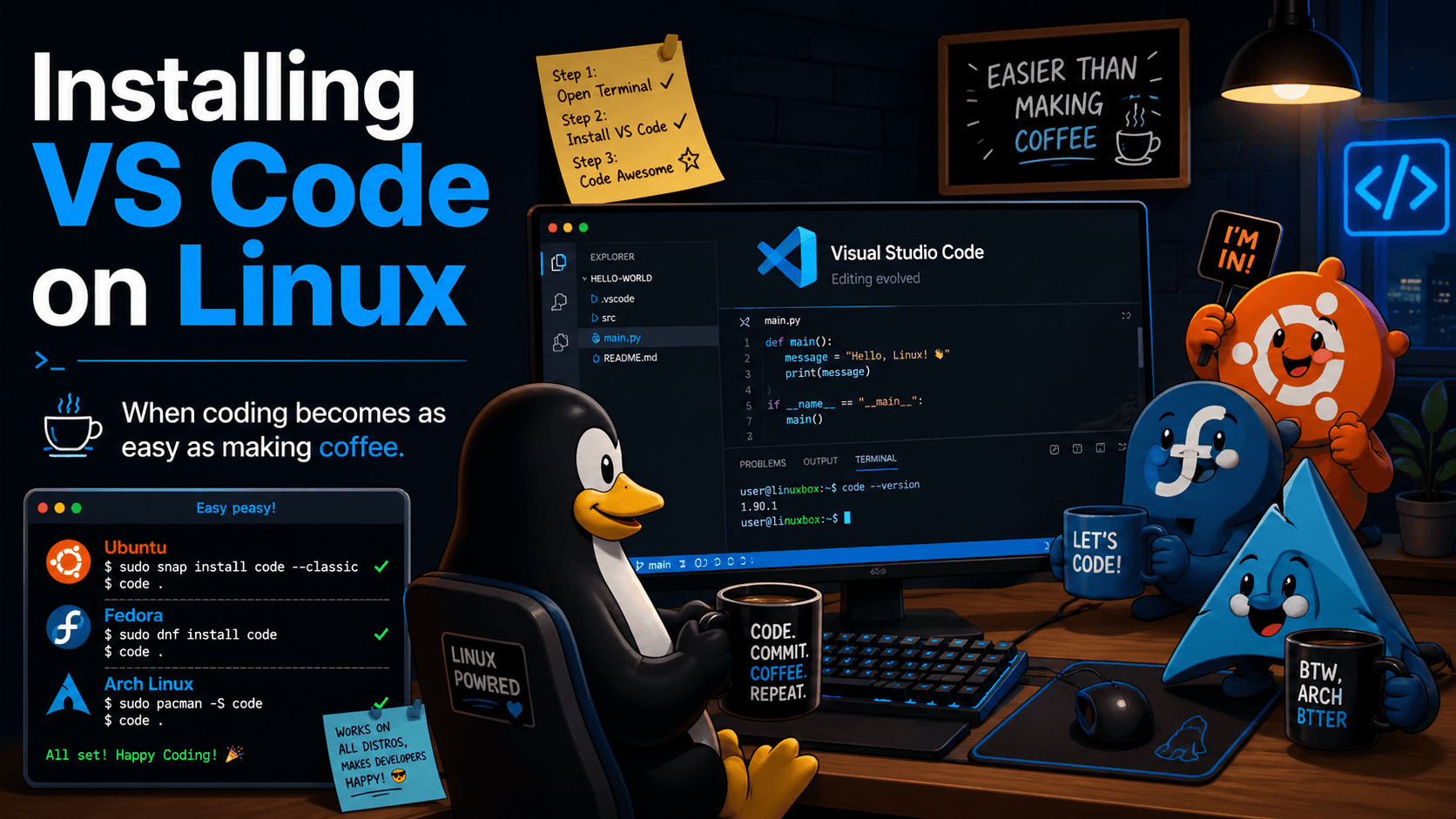
A więc postanowiłeś zainstalować Visual Studio Code na Linuksie.
Bardzo rozsądnie.
Od tego momentu dzieli Cię tylko kilka komend od:
- solidnego edytora kodu,
- poczucia, że wszystko masz pod kontrolą,
- i siedmiu rozszerzeń, których absolutnie nie potrzebowałeś, ale i tak uznasz, że „mogą się przydać”.
W tym poradniku zainstalujemy VS Code na Ubuntu, Fedorze i Arch Linuksie.
Bez dramatów, bez świec, bez składania ofiar bogom pakietów. Tylko terminal, chwila cierpliwości i klasyczne linuksowe przekonanie, że skoro coś można zrobić ręcznie, to tak właśnie będzie najlepiej.
Ubuntu: Wersja dla ludzi, którzy lubią spokojne życie
Na Ubuntu instalacja VS Code jest całkiem prosta.
To jeden z tych rzadkich momentów, kiedy Linux współpracuje tak grzecznie, że człowiek odruchowo zaczyna szukać ukrytego problemu.
1. Zainstaluj potrzebne narzędzia
sudo apt update
sudo apt install wget gpg
2. Dodaj klucz GPG Microsoftu
wget -qO- https://packages.microsoft.com/keys/microsoft.asc | gpg --dearmor > packages.microsoft.gpg
sudo install -o root -g root -m 644 packages.microsoft.gpg /usr/share/keyrings/
To chwila, w której Twój system i Microsoft uprzejmie wymieniają skinienie głową.
3. Dodaj repozytorium VS Code
sudo sh -c 'echo "deb [arch=amd64 signed-by=/usr/share/keyrings/packages.microsoft.gpg] https://packages.microsoft.com/repos/code stable main" > /etc/apt/sources.list.d/vscode.list'
4. Zainstaluj VS Code
sudo apt update
sudo apt install code
5. Uruchom VS Code
Możesz uruchomić go komendą:
code
Albo znaleźć ikonę w menu aplikacji i zrobić to w bardziej cywilizowany sposób.
Fedora: Elegancko, czysto i bez zbędnego bałaganu
Fedora zawsze sprawia wrażenie, jakby wszystko było tam lekko bardziej dopracowane.
Jakby nawet błędy systemowe nosiły koszulę z kołnierzykiem i mówiły „przepraszam”.
Na szczęście instalacja VS Code nadal jest prosta.
1. Zaimportuj klucz Microsoftu i dodaj repozytorium
sudo rpm --import https://packages.microsoft.com/keys/microsoft.asc
sudo sh -c 'echo -e "[code]\nname=Visual Studio Code\nbaseurl=https://packages.microsoft.com/yumrepos/vscode\nenabled=1\ngpgcheck=1\ngpgkey=https://packages.microsoft.com/keys/microsoft.asc" > /etc/yum.repos.d/vscode.repo'
2. Zainstaluj VS Code
sudo dnf check-update
sudo dnf install code
3. Uruchom VS Code
code
Albo kliknij ikonę i udawaj, że wszystko od początku było dokładnie zaplanowane.
Arch Linux: Ścieżka odwagi i wewnętrznej dyscypliny
Użytkownicy Archa nie „instalują programów”.
Oni zawierają z nimi pewien rodzaj nieformalnego paktu.
Na szczęście VS Code nie należy do bardziej kapryśnych przypadków.
Opcja 1: Zainstaluj pakiet z oficjalnych repozytoriów
sudo pacman -S code
To najprostsza opcja i, szczerze mówiąc, całkiem rozsądna.
Czyli coś, co na Archu bywa wręcz odświeżające.
Opcja 2: Zainstaluj binarną wersję Microsoftu z AUR
Jeśli wolisz wersję binarną od Microsoftu i używasz helpera AUR, np. yay, możesz zrobić tak:
yay -S visual-studio-code-bin
To również dobra opcja, jeśli lubisz dodawać do swojego życia jeszcze jedną zależność i obserwować, jak wszechświat na to zareaguje.
Uruchom VS Code
Po instalacji odpal:
code
I spróbuj nie spędzić następnych 50 minut na wybieraniu motywu o nazwie w stylu Dark Cosmic Coffee Ultra.
Którą Wersję Wybrać?
Krótka odpowiedź:
- Ubuntu / Fedora: pakiet Microsoftu jest najprostszy i najbardziej typowy.
- Arch Linux:
sudo pacman -S codeto najłatwiejsza ścieżka z oficjalnych repozytoriów. - Użytkownicy AUR:
visual-studio-code-binistnieje, jeśli właśnie tej wersji chcesz.
Czyli klasycznie: opcji jest kilka, co z jednej strony jest świetne, a z drugiej daje idealny pretekst, żeby przez 20 minut zastanawiać się nad czymś, co w praktyce i tak działa prawie tak samo.
Podsumowanie
Gotowe.
VS Code jest zainstalowany, Linux przygotowany, a Twoja droga do wielkości oddzielona jest już tylko przez:
- kilka błędów,
- jedną zapomnianą klamrę,
- i rozszerzenie, które pewnego dnia postanowi przestać współpracować bez podania przyczyny.
Najfajniejsze w VS Code jest to, że sprawdza się zarówno wtedy, gdy:
- piszesz pierwszy skrypt,
- budujesz stronę internetową,
- uczysz się Pythona,
- albo tylko „na chwilę coś sprawdzasz”, po czym znikasz na trzy godziny w ustawieniach.
Miłego kodowania i pamiętaj:
Instalacja edytora to najłatwiejsza część.
Prawdziwe cierpienie zaczyna się przy wyborze idealnego motywu.