
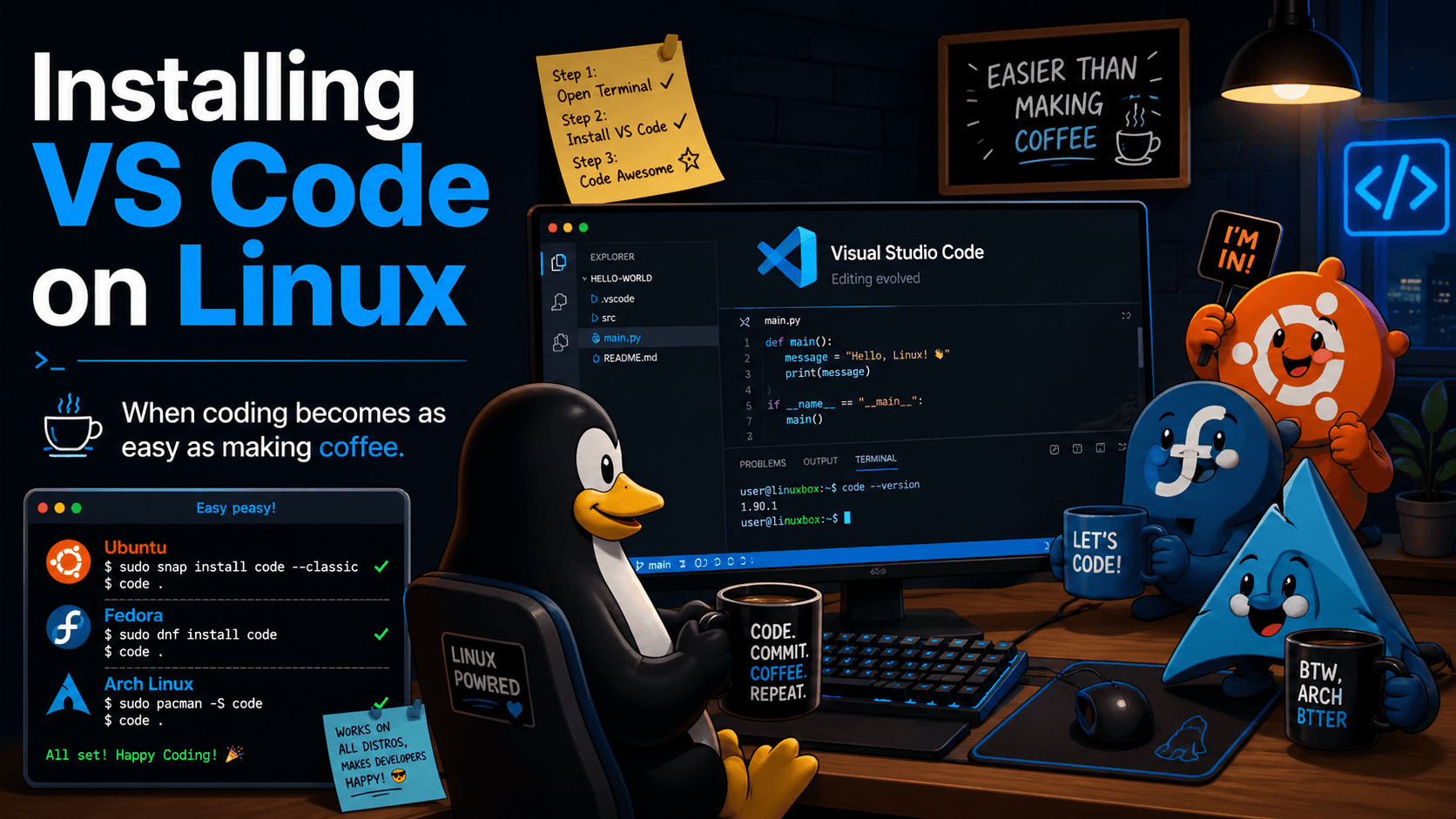
Итак, вы решили установить Visual Studio Code на Linux.
Отличное решение.
На этом этапе вас отделяют всего несколько команд от:
- мощного редактора кода,
- ощущения, что теперь всё серьёзно,
- и как минимум восьми расширений, которые вам были совершенно не нужны, но вы всё равно поставите их “на всякий случай”.
В этом гайде мы установим VS Code на Ubuntu, Fedora и Arch Linux.
Без мистики, без тяжёлых ритуалов и без драматических разговоров с пакетным менеджером. Просто терминал, немного терпения и то самое линуксовое спокойствие, при котором ручная установка кажется почти приятной.
Ubuntu: Спокойный и Цивилизованный Маршрут
Если вы пользуетесь Ubuntu, установка VS Code проходит довольно просто.
Это один из тех редких случаев, когда Linux ведёт себя так прилично, что начинаешь подозревать подвох.
1. Установите нужные инструменты
sudo apt update
sudo apt install wget gpg
2. Добавьте GPG-ключ Microsoft
wget -qO- https://packages.microsoft.com/keys/microsoft.asc | gpg --dearmor > packages.microsoft.gpg
sudo install -o root -g root -m 644 packages.microsoft.gpg /usr/share/keyrings/
Это та самая формальная сцена, где ваша система и Microsoft вежливо знакомятся.
3. Добавьте репозиторий VS Code
sudo sh -c 'echo "deb [arch=amd64 signed-by=/usr/share/keyrings/packages.microsoft.gpg] https://packages.microsoft.com/repos/code stable main" > /etc/apt/sources.list.d/vscode.list'
4. Установите VS Code
sudo apt update
sudo apt install code
5. Запустите VS Code
Можно запустить так:
code
Или открыть его из меню приложений, как человек, который умеет не превращать всё в терминальный квест.
Fedora: Быстро, Чисто и С Лёгким Чувством Порядка
Fedora всегда производит впечатление системы, у которой даже рабочий стол как будто собран и выглажен.
Если бы дистрибутивы приходили на собеседование, Fedora уже сидела бы с папкой документов и смотрела бы уверенно.
К счастью, установка VS Code здесь тоже остаётся простой.
1. Импортируйте ключ Microsoft и добавьте репозиторий
sudo rpm --import https://packages.microsoft.com/keys/microsoft.asc
sudo sh -c 'echo -e "[code]\nname=Visual Studio Code\nbaseurl=https://packages.microsoft.com/yumrepos/vscode\nenabled=1\ngpgcheck=1\ngpgkey=https://packages.microsoft.com/keys/microsoft.asc" > /etc/yum.repos.d/vscode.repo'
2. Установите VS Code
sudo dnf check-update
sudo dnf install code
3. Запустите VS Code
code
Или нажмите на иконку и насладитесь редким моментом, когда всё прошло без лишней душевной нагрузки.
Arch Linux: Путь Храбрости, Самоуважения и Небольшого Риска
Пользователи Arch Linux не просто устанавливают программы.
Они вступают с ними в определённые отношения.
К счастью, VS Code не относится к числу особенно капризных историй.
Вариант 1: Установить пакет из официальных репозиториев
sudo pacman -S code
Это самый простой путь и, если честно, вполне разумный.
Что для Arch уже звучит как приятный сюжетный поворот.
Вариант 2: Установить сборку Microsoft через AUR
Если вам нужна именно бинарная версия от Microsoft и вы уже используете AUR helper вроде yay, можно сделать так:
yay -S visual-studio-code-bin
Это также отличный способ добавить в свою жизнь ещё один источник пакетов и посмотреть, насколько судьба сегодня настроена благосклонно.
Запуск VS Code
После установки запустите:
code
И постарайтесь не провести следующий час, выбирая тему с названием вроде Midnight Neon Coffee Apocalypse.
Какую Версию Лучше Выбрать?
Кратко:
- Ubuntu / Fedora: пакет Microsoft — самый типичный и прямой вариант.
- Arch Linux:
sudo pacman -S code— самый простой путь из официальных репозиториев. - Пользователи AUR:
visual-studio-code-binсуществует, если нужна именно эта версия.
Иными словами: выбор есть.
А когда выбор есть, всегда появляется шанс потерять минут двадцать на сравнение вариантов, которые в реальности все более-менее нормально работают.
Итог
Готово.
VS Code установлен, Linux подготовлен, и теперь от великой карьеры вас отделяют только:
- несколько багов,
- одна забытая скобка,
- и расширение, которое однажды просто решит, что больше не хочет сотрудничать.
Прелесть VS Code в том, что он одинаково удобен, если вы:
- пишете первый скрипт,
- делаете сайт,
- учите Python,
- или “на минутку открыли файл”, а потом исчезли на три часа в настройках.
Приятного кодинга и помните:
Установить редактор — это лёгкая часть.
Настоящие страдания начинаются там, где начинается выбор “идеальной темы”.