
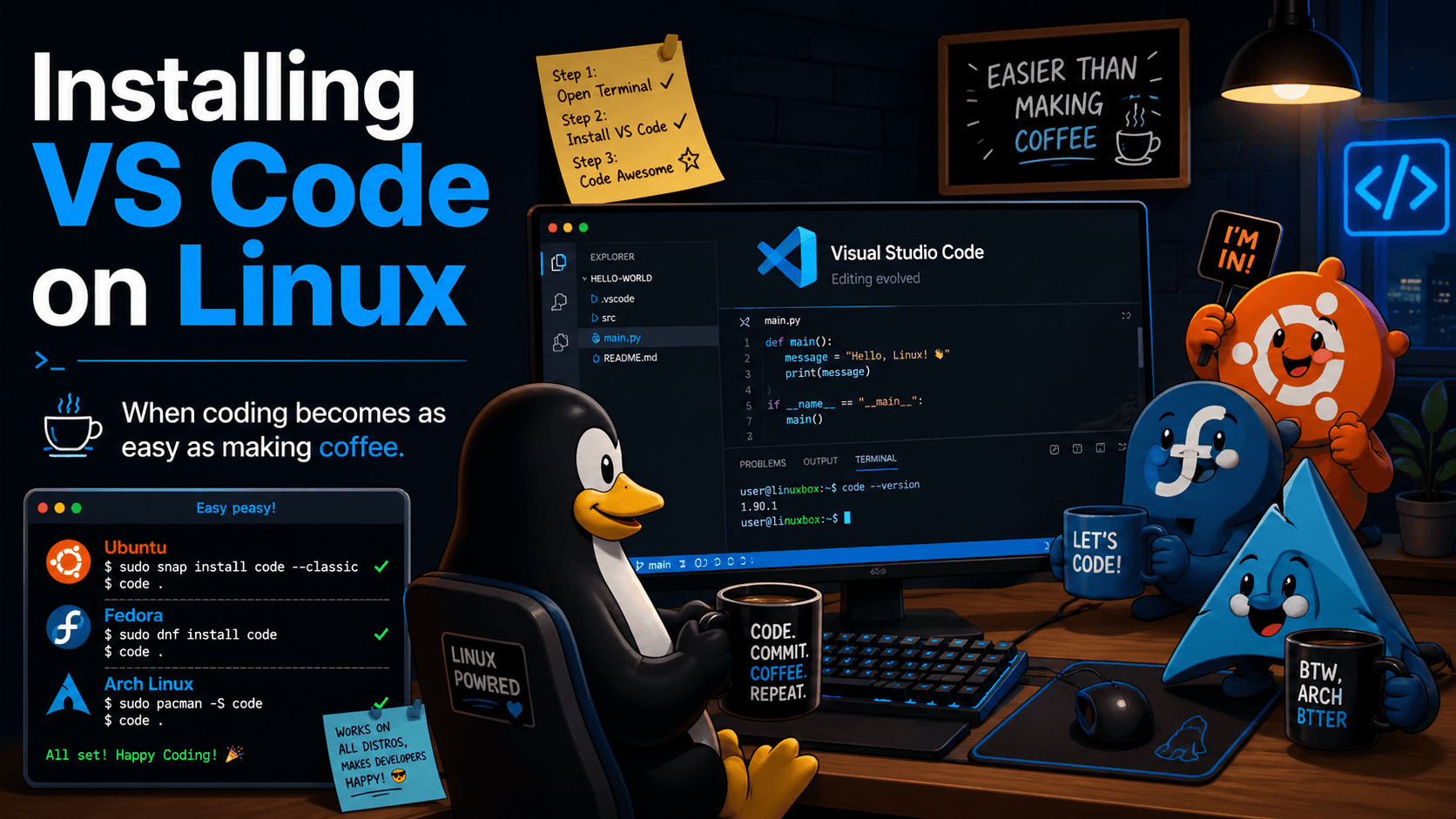
Отже, ти вирішив встановити Visual Studio Code на Linux.
Чудове рішення.
Від цієї миті тебе відділяють лише кілька команд від:
- потужного редактора коду,
- відчуття, що тепер усе серйозно,
- і щонайменше восьми розширень, які тобі не були потрібні, але ти однаково поставиш їх “про всяк випадок”.
У цьому гайді ми встановимо VS Code на Ubuntu, Fedora та Arch Linux.
Без містики, без шаманства, без виклику духів пакетних менеджерів. Лише термінал, трішки терпіння і звичне лінуксове переконання, що зробити все вручну — це майже форма мистецтва.
Ubuntu: Спокійний і Людяний Варіант
Якщо ти користуєшся Ubuntu, встановлення VS Code доволі просте.
Це один із тих рідкісних моментів, коли Linux поводиться надто чемно, і ти починаєш підозрювати підступ.
1. Встанови потрібні інструменти
sudo apt update
sudo apt install wget gpg
2. Додай GPG-ключ Microsoft
wget -qO- https://packages.microsoft.com/keys/microsoft.asc | gpg --dearmor > packages.microsoft.gpg
sudo install -o root -g root -m 644 packages.microsoft.gpg /usr/share/keyrings/
Це той момент, коли твоя система і Microsoft офіційно потискають одне одному руку.
3. Додай репозиторій VS Code
sudo sh -c 'echo "deb [arch=amd64 signed-by=/usr/share/keyrings/packages.microsoft.gpg] https://packages.microsoft.com/repos/code stable main" > /etc/apt/sources.list.d/vscode.list'
4. Встанови VS Code
sudo apt update
sudo apt install code
5. Запусти VS Code
Можеш запустити його так:
code
Або знайти в меню застосунків і зробити вигляд, що ти взагалі не любиш термінал.
Fedora: Акуратно, Швидко і З Ледь Помітним Відчуттям Стилю
Fedora завжди справляє враження системи, у якої навіть налаштування виглядають охайно.
Наче вона не просто працює, а ще й тримає спину рівно.
На щастя, встановлення VS Code тут теж просте.
1. Імпортуй ключ Microsoft і додай репозиторій
sudo rpm --import https://packages.microsoft.com/keys/microsoft.asc
sudo sh -c 'echo -e "[code]\nname=Visual Studio Code\nbaseurl=https://packages.microsoft.com/yumrepos/vscode\nenabled=1\ngpgcheck=1\ngpgkey=https://packages.microsoft.com/keys/microsoft.asc" > /etc/yum.repos.d/vscode.repo'
2. Встанови VS Code
sudo dnf check-update
sudo dnf install code
3. Запусти VS Code
code
Або натисни на іконку і насолоджуйся моментом, коли все спрацювало без зайвої драми.
Arch Linux: Шлях Відваги, Самоконтролю і Легкого Ризику
Користувачі Arch Linux не просто встановлюють програми.
Вони переживають досвід.
На щастя, VS Code не з тих пригод, після яких хочеться мовчати в кутку.
Варіант 1: Встановити пакет з офіційних репозиторіїв
sudo pacman -S code
Це найпростіший шлях і, чесно кажучи, цілком здоровий.
Що для Arch уже майже маленьке свято.
Варіант 2: Встановити збірку Microsoft через AUR
Якщо ти хочеш саме бінарну версію від Microsoft і вже користуєшся AUR helper, наприклад yay, то можна так:
yay -S visual-studio-code-bin
Це також чудовий спосіб додати ще одне джерело пакетів у своє життя і перевірити, чи всесвіт досі до тебе добрий.
Запуск VS Code
Після встановлення запусти:
code
І постарайся не витратити наступну годину на вибір теми з назвою на кшталт Midnight Hyper Neon Coffee Storm.
Яку Версію Краще Обрати?
Коротко:
- Ubuntu / Fedora: пакет Microsoft — найтиповіший і найпростіший варіант.
- Arch Linux:
sudo pacman -S code— найпряміший шлях з офіційних репозиторіїв. - Користувачі AUR:
visual-studio-code-binіснує, якщо тобі потрібна саме ця версія.
Інакше кажучи: вибір є.
А коли вибір є, завжди існує ризик витратити 25 хвилин на порівняння варіантів, які в реальності всі більш-менш нормально працюють.
Висновок
Готово.
VS Code встановлено, Linux підготовлено, і тепер до великої кар’єри тебе відділяють лише:
- кілька багів,
- одна забута дужка,
- і якесь розширення, яке одного дня просто перестане поводитися чемно.
Найприємніше у VS Code те, що він однаково зручний, якщо ти:
- пишеш перший скрипт,
- робиш сайт,
- вчиш Python,
- або просто “на хвилинку відкрив файл”, а потім зник на три години в налаштуваннях.
Приємного кодування і пам’ятай:
Встановити редактор — це найлегше.
Справжні страждання починаються тоді, коли ти починаєш шукати “ідеальну тему”.