
Primi passi con Java
Benvenuto nella prima lezione del corso Java di InnoMarts. ☕
Prima di iniziare a scrivere veri programmi Java, dobbiamo preparare gli strumenti che ci permetteranno di scrivere, compilare, eseguire e fare il debug del nostro codice.
Alla fine di questa lezione avrai:
- Java 25 LTS installato;
- IntelliJ IDEA installato;
- un ambiente di sviluppo Java funzionante;
- il tuo primo progetto Java pronto per la prossima lezione.
Niente programmazione complicata per il momento.
Oggi prepariamo l'officina prima di iniziare a costruire qualcosa.
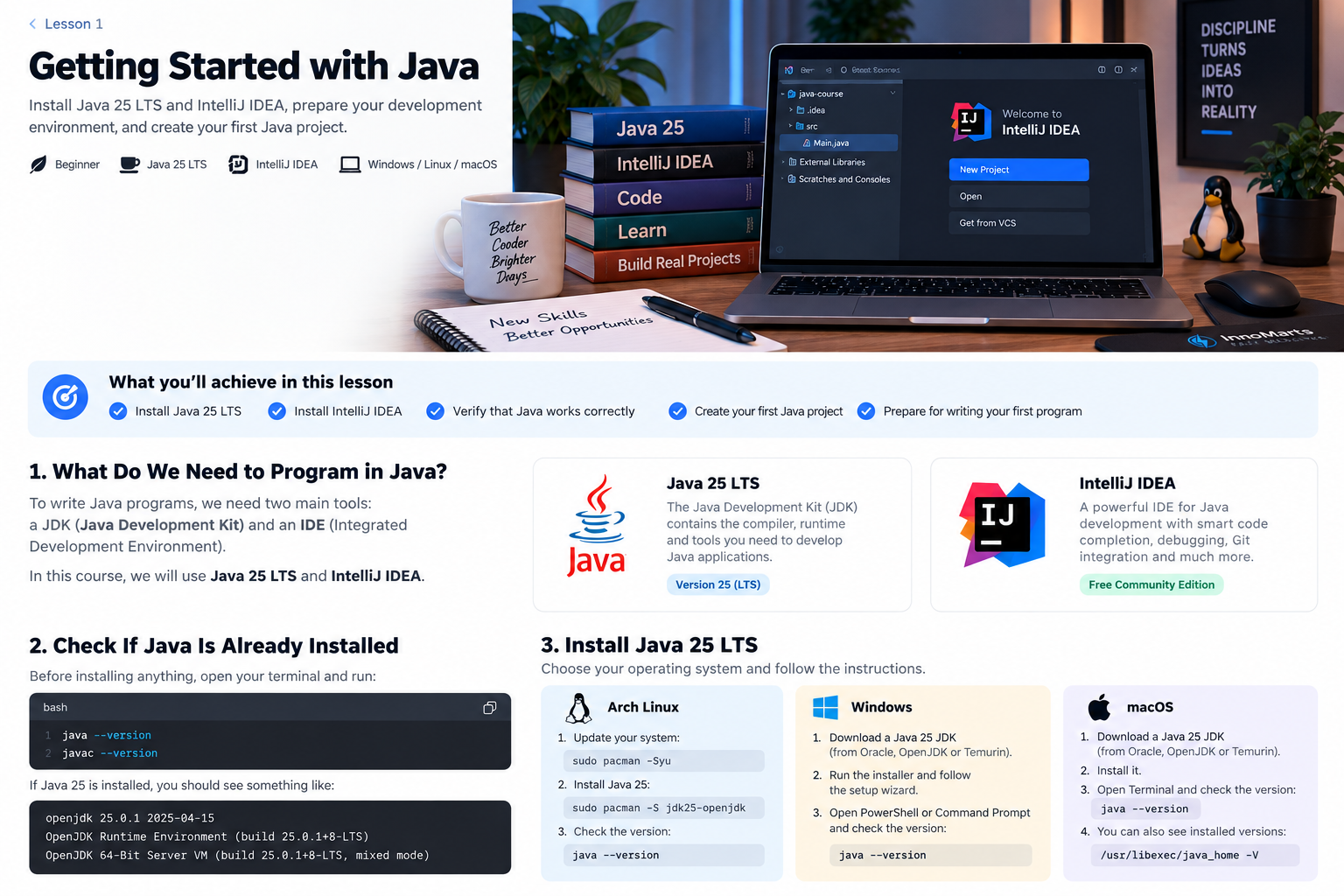
Di cosa abbiamo bisogno per programmare in Java?
Per sviluppare applicazioni Java abbiamo bisogno principalmente di due strumenti:
- JDK — Java Development Kit
- IDE — Integrated Development Environment
Durante questo corso utilizzeremo:
- Java 25 LTS
- IntelliJ IDEA
Vediamo cosa sono.
☕ Cos'è il JDK?
Il JDK, cioè Java Development Kit, contiene gli strumenti necessari per sviluppare applicazioni Java.
Include:
- il compilatore Java;
- l'ambiente di esecuzione Java;
- strumenti di sviluppo;
- le librerie standard di Java.
In parole semplici:
Il JDK fornisce al tuo computer gli strumenti necessari per comprendere ed eseguire i programmi Java.
Senza JDK puoi anche scrivere codice Java...
ma il tuo computer probabilmente si limiterà a guardarlo con educazione. 😄
JDK, JVM e JRE
Durante lo studio di Java incontrerai spesso queste abbreviazioni.
Non serve memorizzare subito ogni dettaglio tecnico.
Per il momento è sufficiente capire questo.
JDK
Java Development Kit
Serve per sviluppare applicazioni Java.
Contiene il compilatore Java e altri strumenti di sviluppo.
JVM
Java Virtual Machine
Esegue i programmi Java compilati.
JRE
Java Runtime Environment
Tradizionalmente, il JRE conteneva tutto ciò che serviva per eseguire applicazioni Java.
In questo corso installeremo direttamente il JDK, perché vogliamo sviluppare programmi Java e non soltanto eseguirli.
Un flusso Java molto semplificato può essere rappresentato così:
Codice sorgente Java
        ↓
    Compilatore
        ↓
     Bytecode
        ↓
       JVM
        ↓
Programma in esecuzione
Vedremo questo processo con più calma nella Lezione 3.
Per ora ricorda:
Installiamo il JDK perché vogliamo scrivere e sviluppare applicazioni Java.
🔎 Controlla se Java è già installato
Prima di installare qualcosa, apri il terminale.
Esegui:
java --version
Poi controlla anche il compilatore Java:
javac --version
Se Java 25 è già installato, dovresti vedere qualcosa di simile a:
openjdk 25
e:
javac 25
La versione esatta potrebbe contenere altri numeri, per esempio:
25.0.2
È assolutamente normale.
Se invece il terminale dice che il comando non esiste, probabilmente devi ancora installare Java.
🐧 Installare Java su Arch Linux
Se utilizzi Arch Linux, l'installazione è piuttosto semplice.
Per prima cosa aggiorna il sistema:
sudo pacman -Syu
Poi installa Java 25:
sudo pacman -S jdk25-openjdk
Al termine dell'installazione controlla la versione:
java --version
Poi verifica anche il compilatore:
javac --version
Se entrambi i comandi mostrano Java 25, il JDK è pronto.
Gestire più versioni di Java su Arch Linux
Sul tuo computer possono essere installate più versioni di Java contemporaneamente.
Per esempio:
Java 21
Java 25
Arch Linux mette a disposizione uno strumento molto comodo per gestirle.
Esegui:
archlinux-java status
Potresti vedere qualcosa di simile:
Available Java environments:
  java-21-openjdk
  java-25-openjdk (default)
Se Java 25 è installato ma non è la versione predefinita, esegui:
sudo archlinux-java set java-25-openjdk
Controlla nuovamente:
archlinux-java status
E infine:
java --version
Se viene mostrata Java 25, tutto è configurato correttamente.
🪟 Installare Java su Windows
Su Windows puoi installare un JDK Java 25 utilizzando una distribuzione Java affidabile.
Tra le opzioni più comuni trovi:
- Oracle JDK;
- OpenJDK;
- Eclipse Temurin.
Scarica il programma di installazione adatto al tuo sistema e completa normalmente l'installazione.
Dopo l'installazione apri:
PowerShell
oppure:
Prompt dei comandi
Esegui:
java --version
Poi:
javac --version
Se entrambi i comandi mostrano Java 25, l'installazione funziona.
Se Windows non trova Java
Potresti vedere un messaggio simile a:
'java' is not recognized as an internal or external command
Questo significa normalmente che Windows non riesce a trovare l'installazione di Java.
La cartella bin del JDK deve essere presente nella variabile di sistema PATH.
Un percorso tipico potrebbe essere:
C:\Program Files\Java\jdk-25\bin
Sul tuo computer il percorso potrebbe essere diverso.
Molti installer moderni configurano automaticamente il PATH.
🍎 Installare Java su macOS
Su macOS installa un JDK Java 25 da una distribuzione Java affidabile.
Dopo l'installazione apri Terminale.
Esegui:
java --version
Poi:
javac --version
Puoi anche verificare quali installazioni Java sono riconosciute da macOS con:
/usr/libexec/java_home -V
Se Java 25 appare nell'elenco, sei pronto.
💡 IntelliJ IDEA può scaricare il JDK per te
Esiste anche un'altra possibilità molto comoda.
Quando crei un progetto Java, IntelliJ IDEA può spesso scaricare e configurare automaticamente il JDK.
Potresti vedere un'opzione come:
Download JDK
Scegli:
Java 25
e lascia che IntelliJ lo configuri.
Questa soluzione è particolarmente comoda per chi utilizza Windows o macOS.
Su Linux, soprattutto su Arch Linux, preferisco generalmente installare Java tramite il package manager del sistema, perché in questo modo l'installazione viene gestita direttamente dal sistema operativo.
🧠 Cos'è un IDE?
Un IDE, cioè Integrated Development Environment, è un'applicazione pensata per aiutare gli sviluppatori a scrivere software.
Tecnicamente potresti scrivere Java usando:
Nano
Vim
Blocco note
Ma un IDE mette a disposizione molti strumenti utili nello stesso posto.
Per esempio:
- evidenziazione della sintassi;
- completamento automatico del codice;
- rilevamento degli errori;
- navigazione del progetto;
- refactoring;
- debugging;
- integrazione con Git;
- integrazione con Maven.
Durante questo corso utilizzeremo IntelliJ IDEA.
💻 Perché IntelliJ IDEA?
IntelliJ IDEA è particolarmente adatto allo sviluppo Java.
Comprende molto bene il codice Java e può aiutarti a trovare molti errori mentre stai ancora scrivendo.
Durante il corso lo utilizzeremo per:
- scrivere codice Java;
- eseguire programmi;
- fare debugging;
- navigare nei progetti;
- lavorare con Maven;
- scrivere test;
- usare Git.
Le funzionalità principali necessarie per sviluppare in Java sono disponibili gratuitamente, quindi non è necessario acquistare una licenza per seguire questo corso.
📥 Installare IntelliJ IDEA
Scarica IntelliJ IDEA dal sito ufficiale JetBrains.
Scegli il tuo sistema operativo:
Windows
macOS
Linux
Procedi con la normale installazione.
Al primo avvio IntelliJ IDEA potrebbe chiederti di:
- importare vecchie impostazioni;
- scegliere un tema;
- installare plugin;
- accedere con un account JetBrains.
Per il momento puoi tranquillamente mantenere le impostazioni predefinite.
Potremo personalizzare tutto più avanti.
🐧 IntelliJ IDEA su Arch Linux
Su Arch Linux esistono diversi modi per installare IntelliJ IDEA.
Se lo hai già installato, non c'è alcun motivo di reinstallarlo.
La cosa importante è che IntelliJ IDEA si avvii correttamente e sia in grado di creare progetti Java.
🏗 Creare il tuo primo progetto Java
Apri IntelliJ IDEA.
Nella schermata iniziale seleziona:
New Project
Poi scegli:
Java
Dovresti vedere un campo relativo al JDK.
Scegli:
Java 25
Se Java 25 non compare nell'elenco, IntelliJ potrebbe mostrarti:
Add JDK
oppure:
Download JDK
Seleziona la tua installazione Java 25.
Scegliere il nome del progetto
Chiamiamo il nostro progetto:
java-course
Su Linux o macOS potresti salvarlo, per esempio, in:
~/Projects/java-course
Su Windows:
C:\Users\YourName\Projects\java-course
La posizione precisa non è importante.
L'importante è ricordarsi dove hai salvato il progetto.
📁 Capire la struttura del progetto
Dopo aver creato il progetto, IntelliJ IDEA aprirà la finestra principale.
In base alla versione di IntelliJ e alla configurazione del progetto, potresti vedere qualcosa di simile:
java-course
├── .idea
└── src
Per il momento la cartella più importante è:
src
src è l'abbreviazione di:
source
È qui che verrà salvato il nostro codice sorgente Java.
La cartella .idea contiene invece le impostazioni del progetto utilizzate da IntelliJ IDEA.
Normalmente non è necessario modificare manualmente questi file.
✅ Controllare il JDK del progetto
Prima di continuare, assicurati che IntelliJ stia utilizzando Java 25.
Apri le impostazioni del progetto e cerca:
Project SDK
oppure:
Project JDK
Dovresti vedere qualcosa di simile a:
Java 25
oppure:
OpenJDK 25
Se è così, tutto è configurato correttamente.
🧪 Verificare l'ambiente di sviluppo
Controlliamo che tutto sia pronto.
Nel terminale deve funzionare:
java --version
e anche:
javac --version
In IntelliJ IDEA il progetto deve utilizzare Java 25 come JDK.
La nostra checklist dovrebbe quindi essere:
[✓] Java 25 installato
[✓] javac disponibile
[✓] IntelliJ IDEA installato
[✓] Java 25 configurato in IntelliJ
[✓] Progetto Java creato
Se tutte e cinque le voci sono corrette, possiamo iniziare a programmare.
🎯 Piccola sfida
Prima di passare alla Lezione 2, esplora IntelliJ IDEA e prova a trovare:
- Il pannello Project.
- La cartella
src. - Il JDK configurato.
- Il terminale integrato.
- La finestra Settings o Preferences.
Non devi modificare nulla.
Guardati semplicemente intorno.
Gli sviluppatori imparano una quantità sorprendente di cose premendo pulsanti e osservando cosa succede.
Possibilmente evita quello chiamato:
Delete Project
😄
⚠️ Problemi comuni
java: command not found
Java non è installato oppure il terminale non riesce a trovarlo.
Su Arch Linux controlla:
archlinux-java status
javac: command not found
Potresti aver installato soltanto un runtime Java invece del kit completo per lo sviluppo.
Assicurati di aver installato un JDK.
IntelliJ non trova Java
Apri le impostazioni del progetto e seleziona manualmente il JDK installato.
In alternativa puoi utilizzare l'opzione:
Download JDK
di IntelliJ IDEA.
IntelliJ utilizza la versione Java sbagliata
Sul computer possono essere installate più versioni di Java:
Java 17
Java 21
Java 25
È assolutamente normale.
La versione Java predefinita del sistema operativo e il JDK utilizzato dal progetto IntelliJ possono anche essere differenti.
Per questo corso assicurati che il progetto utilizzi:
Java 25
🎓 Cosa hai imparato
In questa lezione hai imparato:
- cos'è il JDK;
- cos'è la JVM;
- cosa significa JRE;
- perché uno sviluppatore Java ha bisogno del JDK;
- come controllare la versione di Java installata;
- come installare Java 25;
- come gestire diverse versioni di Java su Arch Linux;
- cos'è un IDE;
- perché utilizziamo IntelliJ IDEA;
- come creare il tuo primo progetto Java;
- come configurare il JDK del progetto.
Il tuo computer è ora pronto per lo sviluppo Java.
Ma non abbiamo ancora programmato veramente.
Questo cambierà nella prossima lezione. ☕
Prossima lezione
Nella Lezione 2 creeremo la nostra prima classe Java e finalmente scriveremo:
public class Main {

    public static void main(String[] args) {
        System.out.println("Hello, InnoMarts!");
    }

}
Ma non ci limiteremo a copiarlo.
Inizieremo a capire cosa significano davvero tutte quelle strane parole.