
Перші кроки з Java
Ласкаво просимо до першого уроку курсу Java від InnoMarts. ☕
Перш ніж почати писати справжні програми на Java, нам потрібно підготувати інструменти, які дозволять писати, компілювати, запускати та налагоджувати код.
Після цього уроку в тебе буде:
- встановлена Java 25 LTS;
- встановлена IntelliJ IDEA;
- готове середовище для Java-розробки;
- перший Java-проєкт, готовий до наступного уроку.
Поки що без складного програмування.
Сьогодні ми просто готуємо майстерню перед тим, як почати щось будувати.
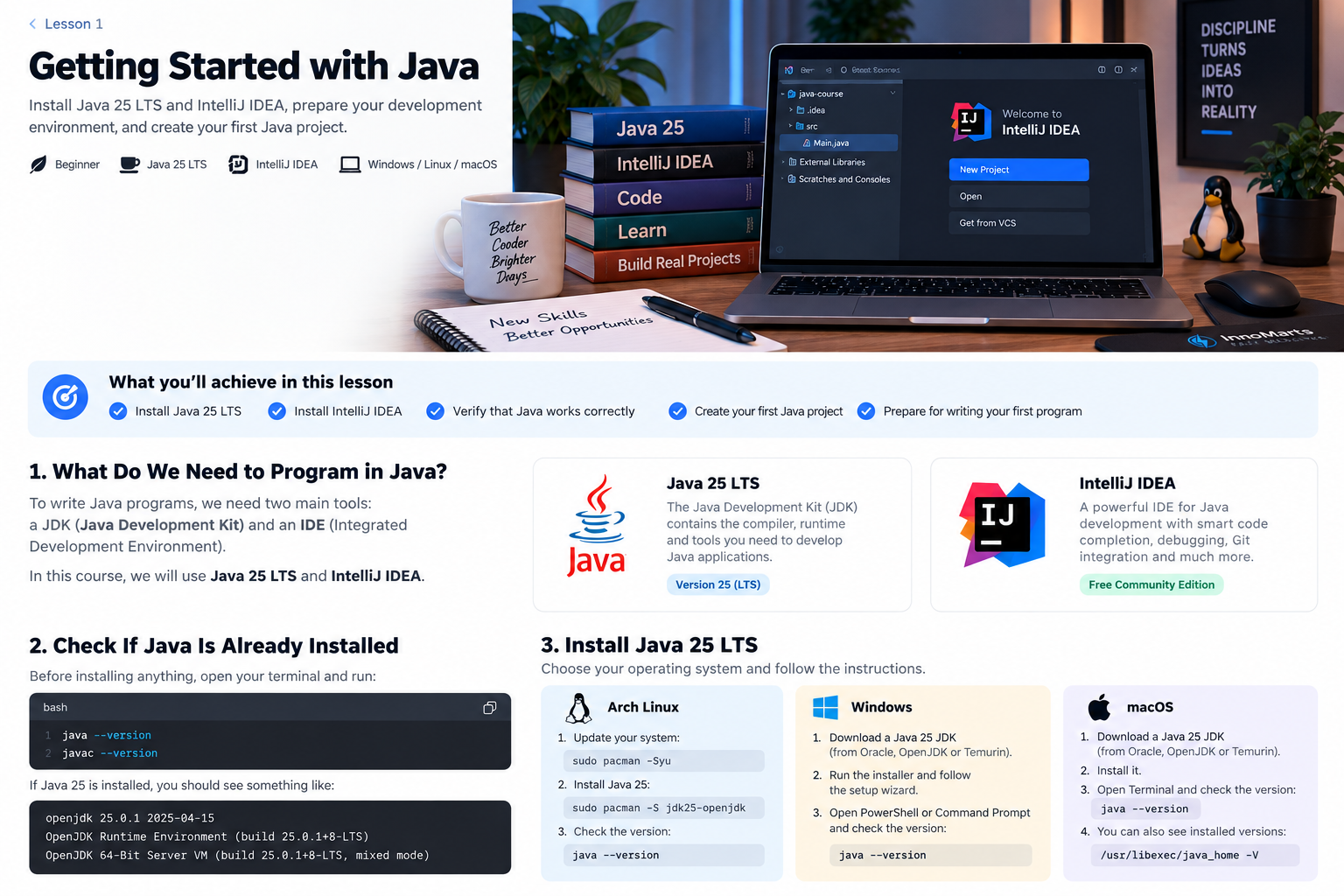
Що нам потрібно для програмування на Java?
Для розробки Java-застосунків нам потрібні два основні інструменти:
- JDK — Java Development Kit
- IDE — Integrated Development Environment
У цьому курсі ми будемо використовувати:
- Java 25 LTS
- IntelliJ IDEA
Розберімося, для чого вони потрібні.
☕ Що таке JDK?
JDK, або Java Development Kit, містить інструменти, необхідні для створення Java-застосунків.
До нього входять:
- компілятор Java;
- середовище виконання Java;
- інструменти розробки;
- стандартні бібліотеки Java.
Простими словами:
JDK дає твоєму комп'ютеру інструменти, необхідні для роботи з Java-програмами.
Без JDK ти, звичайно, можеш написати Java-код...
але комп'ютер, скоріш за все, просто чемно на нього подивиться. 😄
JDK, JVM і JRE
Під час вивчення Java ти дуже часто зустрічатимеш ці скорочення.
Не потрібно вже зараз запам'ятовувати всі технічні подробиці.
Для початку достатньо розуміти наступне.
JDK
Java Development Kit
Використовується для розробки Java-застосунків.
Містить компілятор Java та інші інструменти для розробника.
JVM
Java Virtual Machine
Запускає скомпільовані Java-програми.
JRE
Java Runtime Environment
Традиційно JRE містило середовище, необхідне для запуску Java-застосунків.
У нашому курсі ми встановимо повний JDK, тому що хочемо створювати програми, а не лише запускати їх.
У спрощеному вигляді процес виглядає так:
Вихідний Java-код
        ↓
    Компілятор
        ↓
     Bytecode
        ↓
       JVM
        ↓
 Запущена програма
Детальніше ми розберемо цей процес у Уроці 3.
А поки запам'ятай:
Ми встановлюємо JDK, тому що хочемо писати та розробляти Java-застосунки.
🔎 Перевір, чи Java вже встановлена
Перш ніж щось встановлювати, відкрий термінал.
Виконай:
java --version
Потім перевір компілятор Java:
javac --version
Якщо Java 25 уже встановлена, ти побачиш щось приблизно таке:
openjdk 25
і:
javac 25
Точна версія може містити додаткові числа, наприклад:
25.0.2
Це абсолютно нормально.
Якщо термінал повідомляє, що команда не знайдена, Java, скоріш за все, ще потрібно встановити.
🐧 Встановлення Java на Arch Linux
Якщо ти використовуєш Arch Linux, усе досить просто.
Спочатку онови систему:
sudo pacman -Syu
Потім встанови Java 25:
sudo pacman -S jdk25-openjdk
Після встановлення перевір версію:
java --version
А потім компілятор:
javac --version
Якщо обидві команди показують Java 25 — JDK готовий.
Кілька версій Java на Arch Linux
На одному комп'ютері можуть одночасно бути встановлені різні версії Java.
Наприклад:
Java 21
Java 25
Arch Linux має зручний інструмент для керування ними.
Виконай:
archlinux-java status
Ти можеш побачити щось подібне:
Available Java environments:
  java-21-openjdk
  java-25-openjdk (default)
Якщо Java 25 встановлена, але за замовчуванням використовується інша версія:
sudo archlinux-java set java-25-openjdk
Тепер знову перевір:
archlinux-java status
і:
java --version
Якщо бачиш Java 25 — усе налаштовано правильно.
🪟 Встановлення Java на Windows
На Windows потрібно встановити JDK Java 25 з надійного дистрибутива Java.
Серед популярних варіантів:
- Oracle JDK;
- OpenJDK;
- Eclipse Temurin.
Завантаж інсталятор для своєї системи та пройди звичайний процес встановлення.
Після цього відкрий:
PowerShell
або:
Command Prompt
Виконай:
java --version
Потім:
javac --version
Якщо обидві команди показують Java 25, усе працює.
Якщо Windows не знаходить Java
Можеш побачити повідомлення приблизно такого виду:
'java' is not recognized as an internal or external command
Зазвичай це означає, що Windows не може знайти встановлену Java.
Каталог bin твого JDK має бути доданий до системної змінної PATH.
Типовий шлях може виглядати так:
C:\Program Files\Java\jdk-25\bin
На твоєму комп'ютері шлях може відрізнятися.
Багато сучасних інсталяторів JDK налаштовують PATH автоматично.
🍎 Встановлення Java на macOS
На macOS встанови JDK Java 25 з надійного Java-дистрибутива.
Після встановлення відкрий Terminal.
Виконай:
java --version
Потім:
javac --version
Також можна перевірити, які версії Java бачить macOS:
/usr/libexec/java_home -V
Якщо у списку є Java 25 — усе готово.
💡 IntelliJ IDEA може завантажити JDK сама
Є ще один дуже зручний варіант.
Під час створення Java-проєкту IntelliJ IDEA часто може сама завантажити та налаштувати JDK.
Ти можеш побачити опцію:
Download JDK
Вибери:
Java 25
і IntelliJ зробить решту.
Це особливо зручно для початківців на Windows та macOS.
На Linux, а особливо на Arch Linux, я б усе ж рекомендував встановлювати Java через системний пакетний менеджер, щоб операційна система сама керувала встановленою версією.
🧠 Що таке IDE?
IDE, або Integrated Development Environment, — це програма, створена для того, щоб полегшити розробнику написання програмного забезпечення.
Технічно Java-код можна писати навіть у:
Nano
Vim
Блокноті
Але IDE дає багато корисних інструментів в одному місці.
Наприклад:
- підсвічування синтаксису;
- автоматичне доповнення коду;
- виявлення помилок;
- навігацію по проєкту;
- рефакторинг;
- налагодження;
- інтеграцію з Git;
- інтеграцію з Maven.
У цьому курсі ми будемо використовувати IntelliJ IDEA.
💻 Чому IntelliJ IDEA?
IntelliJ IDEA чудово підходить для Java-розробки.
Вона розуміє Java-код і може знаходити багато помилок ще під час написання програми.
Протягом курсу ми будемо використовувати IntelliJ IDEA для:
- написання Java-коду;
- запуску програм;
- налагодження;
- навігації по проєкту;
- роботи з Maven;
- написання тестів;
- роботи з Git.
Основні можливості для Java-розробки доступні без платної підписки.
Тому купувати IntelliJ IDEA для проходження цього курсу не потрібно.
📥 Встановлення IntelliJ IDEA
Завантаж IntelliJ IDEA з офіційного сайту JetBrains.
Вибери свою операційну систему:
Windows
macOS
Linux
І встанови програму звичайним способом.
Під час першого запуску IntelliJ IDEA може запропонувати:
- імпортувати старі налаштування;
- вибрати тему;
- встановити плагіни;
- увійти до JetBrains Account.
Для початку стандартних налаштувань цілком достатньо.
Пізніше ми зможемо все налаштувати під себе.
🐧 IntelliJ IDEA на Arch Linux
На Arch Linux є кілька способів встановлення IntelliJ IDEA.
Якщо вона вже встановлена — перевстановлювати нічого не потрібно.
Для нас важливо лише, щоб IntelliJ IDEA нормально запускалася та могла створювати Java-проєкти.
🏗 Створюємо перший Java-проєкт
Запусти IntelliJ IDEA.
На стартовому екрані вибери:
New Project
Потім:
Java
Ти маєш побачити поле для вибору JDK.
Вибери:
Java 25
Якщо Java 25 немає у списку, IntelliJ може запропонувати:
Add JDK
або:
Download JDK
Вибери встановлену Java 25.
Назва проєкту
Назвемо наш проєкт:
java-course
На Linux або macOS його можна зберегти, наприклад, тут:
~/Projects/java-course
На Windows:
C:\Users\YourName\Projects\java-course
Конкретне місце не має великого значення.
Головне — знати, де знаходиться твій проєкт.
📁 Структура першого проєкту
Після створення проєкту IntelliJ IDEA відкриє головне вікно.
Залежно від версії IntelliJ і налаштувань ти можеш побачити приблизно таку структуру:
java-course
├── .idea
└── src
Найважливішою папкою для нас зараз є:
src
src — це скорочення від:
source
Саме тут буде знаходитися наш Java-код.
Папка .idea містить налаштування проєкту IntelliJ IDEA.
Зазвичай вручну змінювати ці файли не потрібно.
✅ Перевіряємо JDK проєкту
Перед тим як рухатися далі, переконайся, що IntelliJ використовує Java 25.
Відкрий налаштування проєкту та знайди:
Project SDK
або:
Project JDK
Там має бути щось на кшталт:
Java 25
або:
OpenJDK 25
Якщо так — усе налаштовано правильно.
🧪 Перевіряємо середовище розробки
Тепер переконаймося, що все готово.
У терміналі має працювати:
java --version
а також:
javac --version
В IntelliJ IDEA для проєкту має бути вибрана Java 25.
Отже, наш чекліст виглядає так:
[✓] Java 25 встановлена
[✓] javac доступний
[✓] IntelliJ IDEA встановлена
[✓] Java 25 налаштована в IntelliJ
[✓] Java-проєкт створений
Якщо всі п'ять пунктів виконані — можна починати програмувати.
🎯 Маленьке завдання
Перш ніж переходити до Уроку 2, трохи досліди IntelliJ IDEA та знайди:
- Панель Project.
- Папку
src. - Налаштований JDK.
- Вбудований термінал.
- Вікно Settings або Preferences.
Нічого змінювати не потрібно.
Просто подивись, де все знаходиться.
Програмісти дивовижно багато дізнаються, натискаючи різні кнопки й дивлячись, що станеться.
Тільки, мабуть, не починай із кнопки:
Delete Project
😄
⚠️ Типові проблеми
java: command not found
Java не встановлена або термінал не може її знайти.
На Arch Linux перевір:
archlinux-java status
javac: command not found
Можливо, ти встановив лише Java runtime замість повного комплекту для розробки.
Переконайся, що встановлено саме JDK.
IntelliJ не знаходить Java
Відкрий налаштування проєкту та вручну вибери встановлений JDK.
Або скористайся опцією:
Download JDK
в IntelliJ IDEA.
IntelliJ використовує неправильну версію Java
На комп'ютері може бути встановлено кілька версій:
Java 17
Java 21
Java 25
Це абсолютно нормально.
Версія Java за замовчуванням у системі та JDK, вибраний для проєкту IntelliJ, не обов'язково мають збігатися.
Для цього курсу переконайся, що проєкт використовує:
Java 25
🎓 Чого ти навчився
У цьому уроці ти дізнався:
- що таке JDK;
- що таке JVM;
- що означає JRE;
- навіщо Java-розробнику потрібен JDK;
- як перевірити встановлену версію Java;
- як встановити Java 25;
- як керувати версіями Java на Arch Linux;
- що таке IDE;
- чому ми використовуємо IntelliJ IDEA;
- як створити перший Java-проєкт;
- як налаштувати JDK для проєкту.
Твій комп'ютер тепер готовий до Java-розробки.
Але ми ще фактично нічого не запрограмували.
Це зміниться в наступному уроці. ☕
Наступний урок
В Уроці 2 ми створимо наш перший Java-клас і нарешті напишемо:
public class Main {

    public static void main(String[] args) {
        System.out.println("Hello, InnoMarts!");
    }

}
Але ми не будемо просто копіювати цей код.
Почнемо розбиратися, що насправді означають усі ці дивні слова.