
Pierwsze kroki z Javą
Witaj w pierwszej lekcji kursu Java na InnoMarts. ☕
Zanim zaczniemy pisać prawdziwe programy w Javie, musimy przygotować narzędzia, które pozwolą nam pisać, kompilować, uruchamiać i debugować kod.
Po tej lekcji będziesz mieć:
- zainstalowaną Java 25 LTS;
- zainstalowany IntelliJ IDEA;
- działające środowisko programistyczne Java;
- pierwszy projekt Java gotowy do następnej lekcji.
Na razie bez skomplikowanego kodu.
Dzisiaj przygotowujemy warsztat, zanim zaczniemy coś budować.
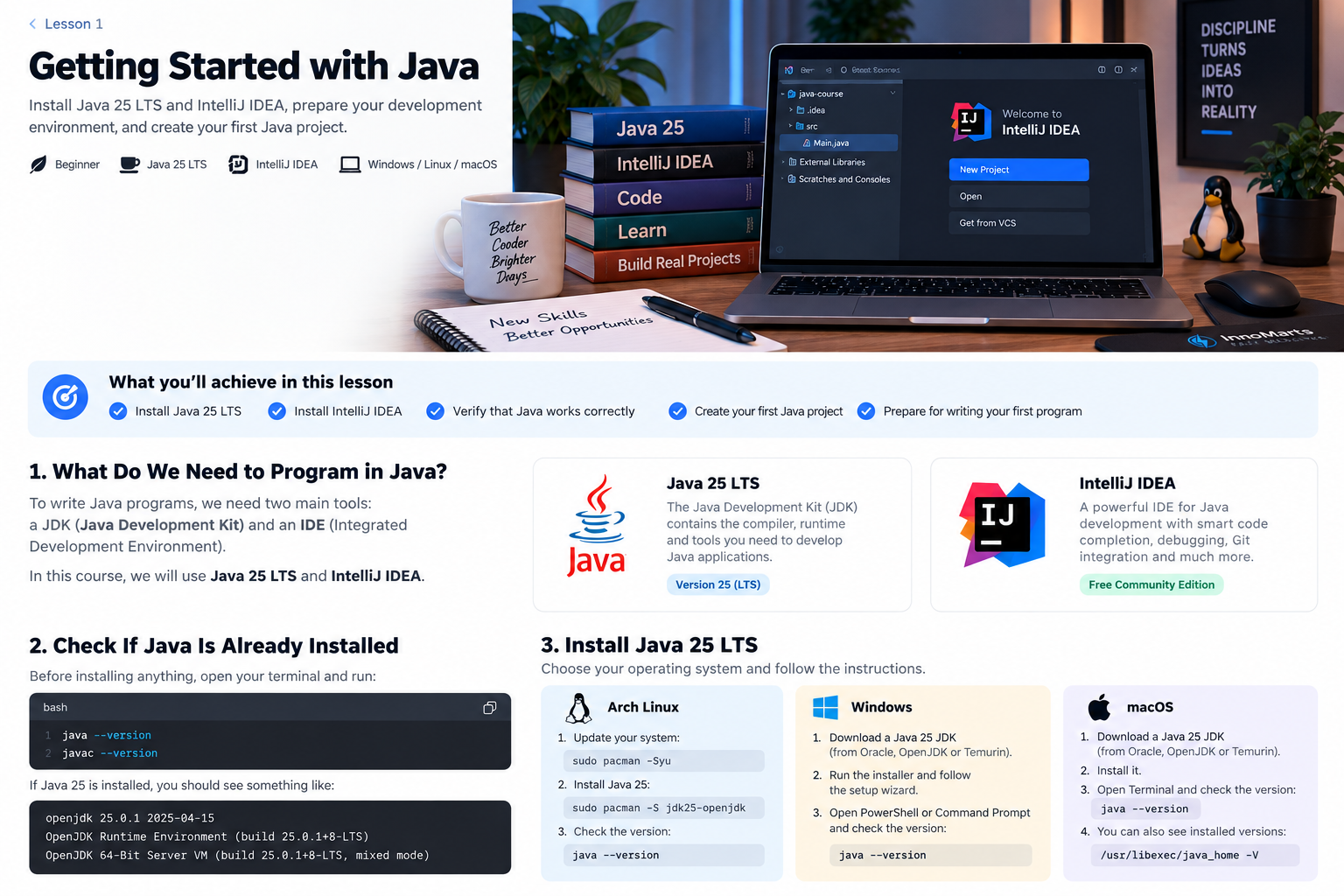
Czego potrzebujemy do programowania w Javie?
Do tworzenia aplikacji Java potrzebujemy przede wszystkim dwóch rzeczy:
- JDK — Java Development Kit
- IDE — Integrated Development Environment
W tym kursie będziemy używać:
- Java 25 LTS
- IntelliJ IDEA
Zobaczmy, do czego służą.
☕ Czym jest JDK?
JDK, czyli Java Development Kit, zawiera narzędzia potrzebne do tworzenia aplikacji Java.
W jego skład wchodzą między innymi:
- kompilator Java;
- środowisko uruchomieniowe Java;
- narzędzia programistyczne;
- standardowe biblioteki Java.
W uproszczeniu:
JDK daje komputerowi narzędzia potrzebne do zrozumienia i uruchamiania programów Java.
Bez JDK możesz oczywiście napisać kod Java...
ale komputer najprawdopodobniej będzie tylko uprzejmie na niego patrzył. 😄
JDK, JVM i JRE
Podczas nauki Javy bardzo często spotkasz te skróty.
Nie musisz od razu zapamiętywać wszystkich szczegółów technicznych.
Na początek wystarczy to.
JDK
Java Development Kit
Służy do tworzenia aplikacji Java.
Zawiera kompilator Java i inne narzędzia programistyczne.
JVM
Java Virtual Machine
Uruchamia skompilowane programy Java.
JRE
Java Runtime Environment
Tradycyjnie JRE zawierało środowisko potrzebne do uruchamiania aplikacji Java.
W tym kursie zainstalujemy pełne JDK, ponieważ chcemy tworzyć programy, a nie tylko je uruchamiać.
Uproszczony przepływ wygląda tak:
Kod źródłowy Java
        ↓
    Kompilator
        ↓
     Bytecode
        ↓
       JVM
        ↓
 Uruchomiony program
Do tego procesu wrócimy dokładniej w Lekcji 3.
Na razie zapamiętaj:
Instalujemy JDK, ponieważ chcemy pisać i rozwijać aplikacje Java.
🔎 Sprawdź, czy Java jest już zainstalowana
Zanim cokolwiek zainstalujesz, otwórz terminal.
Uruchom:
java --version
Następnie sprawdź kompilator Java:
javac --version
Jeśli Java 25 jest już zainstalowana, powinieneś zobaczyć coś podobnego do:
openjdk 25
oraz:
javac 25
Dokładna wersja może zawierać dodatkowe liczby, na przykład:
25.0.2
To całkowicie normalne.
Jeśli terminal informuje, że polecenie nie istnieje, prawdopodobnie musisz zainstalować Javę.
🐧 Instalacja Javy na Arch Linux
Jeśli używasz Arch Linux, instalacja jest bardzo prosta.
Najpierw zaktualizuj system:
sudo pacman -Syu
Następnie zainstaluj Java 25:
sudo pacman -S jdk25-openjdk
Po instalacji sprawdź wersję:
java --version
oraz:
javac --version
Jeśli oba polecenia pokazują Java 25, JDK jest gotowe.
Zarządzanie wieloma wersjami Javy na Arch Linux
Na jednym komputerze możesz mieć zainstalowanych kilka wersji Javy jednocześnie.
Na przykład:
Java 21
Java 25
Arch Linux udostępnia bardzo wygodne narzędzie do zarządzania nimi.
Uruchom:
archlinux-java status
Możesz zobaczyć coś takiego:
Available Java environments:
  java-21-openjdk
  java-25-openjdk (default)
Jeśli Java 25 jest zainstalowana, ale nie jest ustawiona jako domyślna, użyj:
sudo archlinux-java set java-25-openjdk
Następnie sprawdź ponownie:
archlinux-java status
i:
java --version
Jeśli wyświetla się Java 25, wszystko jest skonfigurowane poprawnie.
🪟 Instalacja Javy na Windows
Na Windows zainstaluj JDK Java 25 z zaufanej dystrybucji.
Popularne opcje to:
- Oracle JDK;
- OpenJDK;
- Eclipse Temurin.
Pobierz instalator odpowiedni dla swojego systemu i przejdź przez standardowy proces instalacji.
Po instalacji otwórz:
PowerShell
lub:
Wiersz polecenia
Uruchom:
java --version
Następnie:
javac --version
Jeśli oba polecenia pokazują Java 25, wszystko działa poprawnie.
Jeśli Windows nie znajduje Javy
Możesz zobaczyć komunikat podobny do:
'java' is not recognized as an internal or external command
Zwykle oznacza to, że Windows nie może znaleźć instalacji Javy.
Folder bin z JDK musi być dostępny w zmiennej systemowej PATH.
Typowa ścieżka może wyglądać tak:
C:\Program Files\Java\jdk-25\bin
Na Twoim komputerze może wyglądać inaczej.
Wiele nowoczesnych instalatorów konfiguruje PATH automatycznie.
🍎 Instalacja Javy na macOS
Na macOS zainstaluj JDK Java 25 z zaufanej dystrybucji.
Po instalacji otwórz Terminal.
Uruchom:
java --version
Następnie:
javac --version
Możesz również sprawdzić, jakie instalacje Javy wykrywa macOS:
/usr/libexec/java_home -V
Jeśli Java 25 znajduje się na liście, wszystko jest gotowe.
💡 IntelliJ IDEA może pobrać JDK za Ciebie
Istnieje też bardzo wygodna opcja dla początkujących.
Podczas tworzenia projektu IntelliJ IDEA może sam pobrać i skonfigurować JDK.
Możesz zobaczyć opcję:
Download JDK
Wybierz:
Java 25
i pozwól IntelliJ skonfigurować środowisko.
To szczególnie wygodne na Windows i macOS.
Na Linuxie, zwłaszcza na Arch Linux, zwykle lepiej zainstalować Javę za pomocą menedżera pakietów systemowych, ponieważ wtedy system sam zarządza instalacją.
🧠 Czym jest IDE?
IDE, czyli Integrated Development Environment, to aplikacja stworzona po to, aby ułatwić programistom pisanie oprogramowania.
Technicznie możesz pisać Javę w:
Nano
Vim
Notatniku
Ale IDE daje Ci wiele przydatnych narzędzi w jednym miejscu.
Na przykład:
- podświetlanie składni;
- autouzupełnianie kodu;
- wykrywanie błędów;
- nawigację po projekcie;
- refaktoryzację;
- debugowanie;
- integrację z Git;
- integrację z Maven.
W tym kursie będziemy używać IntelliJ IDEA.
💻 Dlaczego IntelliJ IDEA?
IntelliJ IDEA jest bardzo dobrze przystosowany do programowania w Javie.
Rozumie kod Java i potrafi pomóc znaleźć wiele błędów jeszcze podczas pisania.
W trakcie kursu będziemy używać IntelliJ IDEA do:
- pisania kodu Java;
- uruchamiania programów;
- debugowania;
- poruszania się po projekcie;
- pracy z Maven;
- pisania testów;
- używania Git.
Podstawowe funkcje potrzebne do programowania w Javie są dostępne bez płatnej subskrypcji.
Nie musisz więc kupować IntelliJ IDEA, aby przejść ten kurs.
📥 Instalacja IntelliJ IDEA
Pobierz IntelliJ IDEA z oficjalnej strony JetBrains.
Wybierz swój system operacyjny:
Windows
macOS
Linux
Zainstaluj program w standardowy sposób.
Przy pierwszym uruchomieniu IntelliJ może zapytać Cię o:
- import poprzednich ustawień;
- wybór motywu;
- instalację wtyczek;
- logowanie do konta JetBrains.
Na początek domyślne ustawienia są całkowicie wystarczające.
Później możemy wszystko dostosować.
🐧 IntelliJ IDEA na Arch Linux
Na Arch Linux masz kilka możliwości instalacji IntelliJ IDEA.
Jeśli IntelliJ IDEA jest już zainstalowany, nie ma potrzeby instalować go ponownie.
Najważniejsze jest tylko to, aby program uruchamiał się poprawnie i potrafił tworzyć projekty Java.
🏗 Tworzenie pierwszego projektu Java
Uruchom IntelliJ IDEA.
Na ekranie powitalnym wybierz:
New Project
Następnie wybierz:
Java
Powinieneś zobaczyć pole dotyczące JDK.
Wybierz:
Java 25
Jeśli Java 25 nie znajduje się na liście, IntelliJ może zaproponować:
Add JDK
lub:
Download JDK
Wybierz swoją instalację Java 25.
Wybór nazwy projektu
Nazwijmy projekt:
java-course
Na Linuxie lub macOS możesz zapisać go na przykład tutaj:
~/Projects/java-course
Na Windows:
C:\Users\YourName\Projects\java-course
Dokładna lokalizacja nie jest ważna.
Ważne tylko, abyś wiedział, gdzie znajduje się projekt.
📁 Struktura pierwszego projektu
Po utworzeniu projektu IntelliJ IDEA otworzy główne okno.
W zależności od wersji IntelliJ oraz konfiguracji projektu możesz zobaczyć coś podobnego do:
java-course
├── .idea
└── src
Na razie najważniejszym katalogiem jest:
src
src to skrót od:
source
Właśnie tutaj będzie znajdować się nasz kod źródłowy Java.
Folder .idea zawiera ustawienia projektu IntelliJ IDEA.
Zwykle nie ma potrzeby ręcznie modyfikować tych plików.
✅ Sprawdzenie JDK projektu
Zanim przejdziemy dalej, upewnij się, że IntelliJ rzeczywiście używa Java 25.
Otwórz ustawienia projektu i znajdź:
Project SDK
lub:
Project JDK
Powinno pojawić się coś podobnego do:
Java 25
lub:
OpenJDK 25
Jeśli tak jest, wszystko zostało skonfigurowane poprawnie.
🧪 Sprawdzenie środowiska programistycznego
Upewnijmy się, że wszystko jest gotowe.
W terminalu powinno działać:
java --version
oraz:
javac --version
IntelliJ IDEA powinien również pokazywać Java 25 jako JDK projektu.
Nasza lista kontrolna wygląda więc tak:
[✓] Java 25 zainstalowana
[✓] javac dostępny
[✓] IntelliJ IDEA zainstalowany
[✓] Java 25 skonfigurowana w IntelliJ
[✓] Projekt Java utworzony
Jeśli wszystkie pięć punktów jest spełnionych, możesz zacząć programować.
🎯 Małe zadanie
Zanim przejdziesz do Lekcji 2, rozejrzyj się po IntelliJ IDEA i spróbuj znaleźć:
- Panel Project.
- Folder
src. - Skonfigurowane JDK.
- Wbudowany terminal.
- Okno Settings lub Preferences.
Nie musisz niczego zmieniać.
Po prostu zobacz, gdzie wszystko się znajduje.
Programiści uczą się zaskakująco wielu rzeczy, klikając różne przyciski i sprawdzając, co się stanie.
Najlepiej nie zaczynaj od przycisku:
Delete Project
😄
⚠️ Typowe problemy
java: command not found
Java nie jest zainstalowana albo terminal nie potrafi jej znaleźć.
Na Arch Linux sprawdź:
archlinux-java status
javac: command not found
Być może zainstalowałeś tylko środowisko uruchomieniowe Java zamiast pełnego zestawu narzędzi programistycznych.
Upewnij się, że masz zainstalowane JDK.
IntelliJ nie znajduje Javy
Otwórz ustawienia projektu i ręcznie wybierz zainstalowane JDK.
Możesz też użyć opcji:
Download JDK
w IntelliJ IDEA.
IntelliJ używa niewłaściwej wersji Javy
Na komputerze możesz mieć kilka wersji Javy:
Java 17
Java 21
Java 25
To całkowicie normalne.
Domyślna wersja Javy w systemie oraz JDK wybrane w projekcie IntelliJ nie muszą być takie same.
W tym kursie upewnij się, że projekt używa:
Java 25
🎓 Czego się nauczyłeś
W tej lekcji nauczyłeś się:
- czym jest JDK;
- czym jest JVM;
- co oznacza JRE;
- dlaczego programista Java potrzebuje JDK;
- jak sprawdzić zainstalowaną wersję Javy;
- jak zainstalować Java 25;
- jak zarządzać wersjami Javy na Arch Linux;
- czym jest IDE;
- dlaczego używamy IntelliJ IDEA;
- jak utworzyć pierwszy projekt Java;
- jak skonfigurować JDK projektu.
Twój komputer jest już gotowy do programowania w Javie.
Ale jeszcze tak naprawdę niczego nie zaprogramowaliśmy.
To zmieni się w następnej lekcji. ☕
Następna lekcja
W Lekcji 2 utworzymy naszą pierwszą klasę Java i wreszcie napiszemy:
public class Main {

    public static void main(String[] args) {
        System.out.println("Hello, InnoMarts!");
    }

}
Ale nie będziemy tylko kopiować kodu.
Zaczniemy rozumieć, co naprawdę oznaczają wszystkie te dziwne słowa.