
Первые шаги с Java
Добро пожаловать на первый урок курса Java от InnoMarts. ☕
Прежде чем начать писать настоящие программы на Java, нам нужно подготовить инструменты, которые позволят писать, компилировать, запускать и отлаживать код.
После этого урока у тебя будет:
- установлена Java 25 LTS;
- установлен IntelliJ IDEA;
- готовая среда для Java-разработки;
- первый Java-проект, подготовленный к следующему уроку.
Пока без сложного программирования.
Сегодня мы просто готовим мастерскую перед тем, как начать что-то строить.
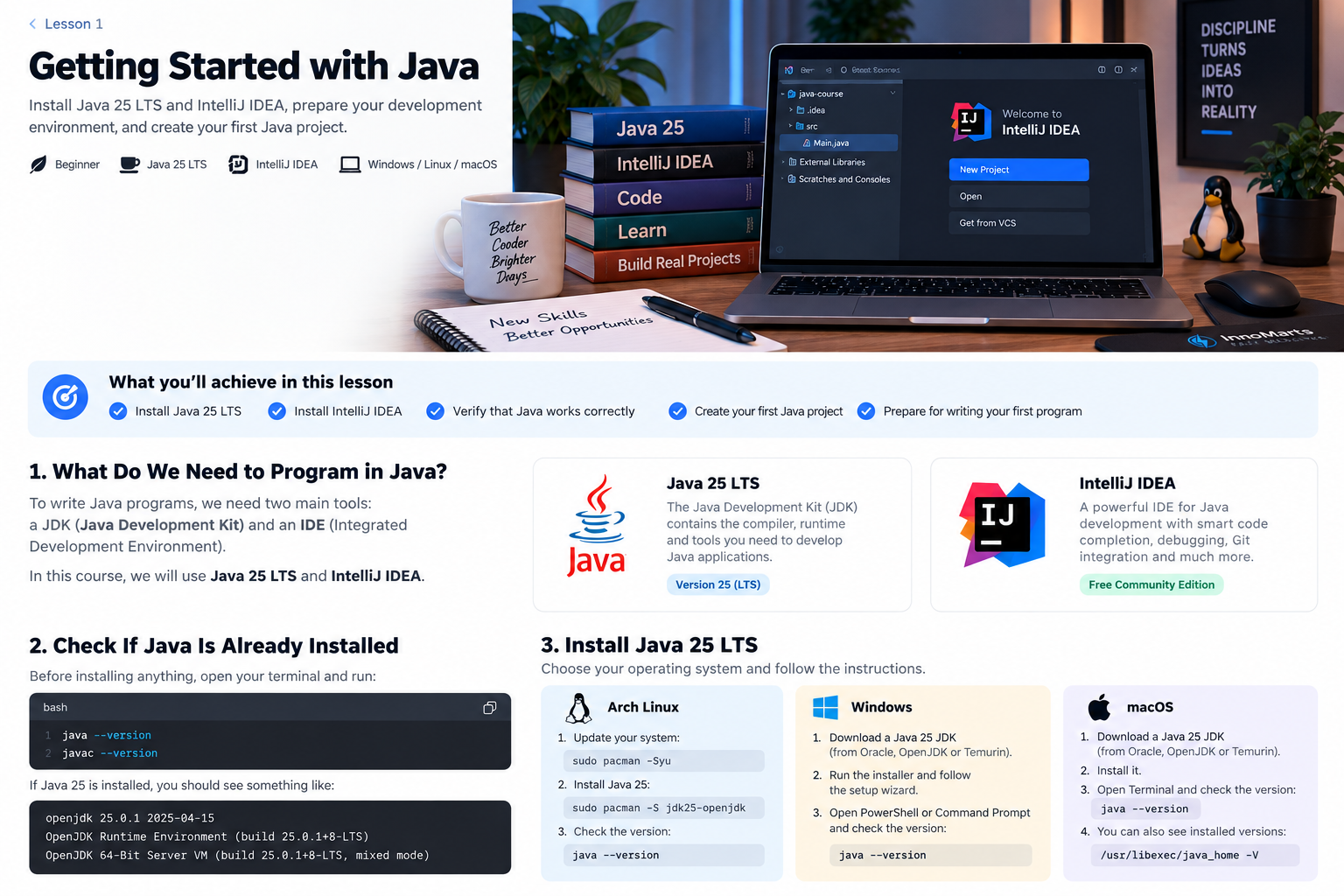
Что нам нужно для программирования на Java?
Для разработки Java-приложений нам понадобятся два основных инструмента:
- JDK — Java Development Kit
- IDE — Integrated Development Environment
В этом курсе мы будем использовать:
- Java 25 LTS
- IntelliJ IDEA
Давай разберёмся, для чего они нужны.
☕ Что такое JDK?
JDK, или Java Development Kit, содержит инструменты, необходимые для разработки Java-приложений.
В него входят:
- компилятор Java;
- среда выполнения Java;
- инструменты для разработки;
- стандартные библиотеки Java.
Проще говоря:
JDK даёт твоему компьютеру инструменты, необходимые для работы с Java-программами.
Без JDK ты, конечно, можешь написать Java-код...
но компьютер, скорее всего, просто вежливо на него посмотрит. 😄
JDK, JVM и JRE
Во время изучения Java ты очень часто будешь встречать эти сокращения.
Не нужно сразу запоминать все технические детали.
Для начала достаточно понять следующее.
JDK
Java Development Kit
Используется для разработки Java-приложений.
Содержит компилятор Java и другие инструменты разработчика.
JVM
Java Virtual Machine
Запускает скомпилированные Java-программы.
JRE
Java Runtime Environment
Традиционно JRE содержало среду, необходимую для запуска Java-приложений.
В этом курсе мы установим полноценный JDK, потому что хотим создавать программы, а не только запускать их.
В упрощённом виде процесс выглядит так:
Исходный Java-код
        ↓
    Компилятор
        ↓
     Bytecode
        ↓
       JVM
        ↓
 Запущенная программа
Более подробно мы разберём этот процесс в Уроке 3.
А пока запомни:
Мы устанавливаем JDK, потому что хотим писать и разрабатывать Java-приложения.
🔎 Проверь, установлена ли Java
Прежде чем что-либо устанавливать, открой терминал.
Выполни:
java --version
Затем проверь компилятор Java:
javac --version
Если Java 25 уже установлена, ты увидишь что-то примерно такое:
openjdk 25
и:
javac 25
Точная версия может содержать дополнительные цифры, например:
25.0.2
Это совершенно нормально.
Если терминал сообщает, что команда не найдена, Java, скорее всего, ещё нужно установить.
🐧 Установка Java на Arch Linux
Если ты используешь Arch Linux, всё довольно просто.
Сначала обнови систему:
sudo pacman -Syu
Затем установи Java 25:
sudo pacman -S jdk25-openjdk
После установки проверь версию:
java --version
А затем компилятор:
javac --version
Если обе команды показывают Java 25 — JDK готов.
Несколько версий Java на Arch Linux
На одном компьютере могут одновременно быть установлены разные версии Java.
Например:
Java 21
Java 25
Arch Linux предоставляет удобный инструмент для управления ими.
Выполни:
archlinux-java status
Ты можешь увидеть что-то похожее:
Available Java environments:
  java-21-openjdk
  java-25-openjdk (default)
Если Java 25 установлена, но по умолчанию используется другая версия:
sudo archlinux-java set java-25-openjdk
Теперь снова проверь:
archlinux-java status
и:
java --version
Если видишь Java 25 — всё настроено правильно.
🪟 Установка Java на Windows
На Windows установи JDK Java 25 из надёжного Java-дистрибутива.
Среди популярных вариантов:
- Oracle JDK;
- OpenJDK;
- Eclipse Temurin.
Скачай установщик для своей системы и пройди обычный процесс установки.
После этого открой:
PowerShell
или:
Command Prompt
Выполни:
java --version
Затем:
javac --version
Если обе команды показывают Java 25, всё работает.
Если Windows не находит Java
Ты можешь увидеть сообщение примерно такого вида:
'java' is not recognized as an internal or external command
Обычно это означает, что Windows не может найти установленную Java.
Каталог bin твоего JDK должен быть добавлен в системную переменную PATH.
Типичный путь может выглядеть так:
C:\Program Files\Java\jdk-25\bin
На твоём компьютере путь может отличаться.
Многие современные установщики JDK настраивают PATH автоматически.
🍎 Установка Java на macOS
На macOS установи JDK Java 25 из надёжного Java-дистрибутива.
После установки открой Terminal.
Выполни:
java --version
Затем:
javac --version
Также можно проверить, какие версии Java видит macOS:
/usr/libexec/java_home -V
Если в списке есть Java 25 — всё готово.
💡 IntelliJ IDEA может скачать JDK сама
Есть ещё один очень удобный вариант.
При создании Java-проекта IntelliJ IDEA часто может сама скачать и настроить JDK.
Ты можешь увидеть опцию:
Download JDK
Выбери:
Java 25
и IntelliJ сделает остальное.
Это особенно удобно для начинающих на Windows и macOS.
На Linux, особенно на Arch Linux, я бы всё же рекомендовал устанавливать Java через системный пакетный менеджер, чтобы операционная система сама управляла установленной версией.
🧠 Что такое IDE?
IDE, или Integrated Development Environment, — это программа, созданная для того, чтобы упростить разработчику написание программного обеспечения.
Технически Java-код можно писать даже в:
Nano
Vim
Блокноте
Но IDE даёт много полезных инструментов в одном месте.
Например:
- подсветку синтаксиса;
- автодополнение кода;
- обнаружение ошибок;
- навигацию по проекту;
- рефакторинг;
- отладку;
- интеграцию с Git;
- интеграцию с Maven.
В этом курсе мы будем использовать IntelliJ IDEA.
💻 Почему IntelliJ IDEA?
IntelliJ IDEA отлично подходит для Java-разработки.
Она понимает Java-код и может находить многие ошибки ещё во время написания программы.
На протяжении курса мы будем использовать IntelliJ IDEA для:
- написания Java-кода;
- запуска программ;
- отладки;
- навигации по проекту;
- работы с Maven;
- написания тестов;
- работы с Git.
Основные возможности для Java-разработки доступны без платной подписки.
Поэтому покупать IntelliJ IDEA для прохождения этого курса не нужно.
📥 Установка IntelliJ IDEA
Скачай IntelliJ IDEA с официального сайта JetBrains.
Выбери свою операционную систему:
Windows
macOS
Linux
И установи программу обычным способом.
При первом запуске IntelliJ IDEA может предложить:
- импортировать старые настройки;
- выбрать тему;
- установить плагины;
- войти в JetBrains Account.
Для начала стандартных настроек вполне достаточно.
Позже мы сможем всё настроить под себя.
🐧 IntelliJ IDEA на Arch Linux
На Arch Linux есть несколько способов установить IntelliJ IDEA.
Если она уже установлена — переустанавливать ничего не нужно.
Для нас важно лишь, чтобы IntelliJ IDEA нормально запускалась и могла создавать Java-проекты.
🏗 Создаём первый Java-проект
Запусти IntelliJ IDEA.
На стартовом экране выбери:
New Project
Затем:
Java
Ты должен увидеть поле выбора JDK.
Выбери:
Java 25
Если Java 25 нет в списке, IntelliJ может предложить:
Add JDK
или:
Download JDK
Выбери установленную Java 25.
Название проекта
Назовём наш проект:
java-course
На Linux или macOS его можно сохранить, например, здесь:
~/Projects/java-course
На Windows:
C:\Users\YourName\Projects\java-course
Конкретное место не имеет большого значения.
Главное — знать, где находится твой проект.
📁 Структура первого проекта
После создания проекта IntelliJ IDEA откроет главное окно.
В зависимости от версии IntelliJ и настроек ты можешь увидеть примерно такую структуру:
java-course
├── .idea
└── src
Самой важной папкой для нас сейчас является:
src
src — это сокращение от:
source
Именно здесь будет находиться наш Java-код.
Папка .idea содержит настройки проекта IntelliJ IDEA.
Обычно вручную изменять эти файлы не нужно.
✅ Проверяем JDK проекта
Перед тем как двигаться дальше, убедись, что IntelliJ использует Java 25.
Открой настройки проекта и найди:
Project SDK
или:
Project JDK
Там должно быть что-то вроде:
Java 25
или:
OpenJDK 25
Если так — всё настроено правильно.
🧪 Проверяем среду разработки
Теперь убедимся, что всё готово.
В терминале должно работать:
java --version
а также:
javac --version
В IntelliJ IDEA для проекта должна быть выбрана Java 25.
Итак, наш чек-лист выглядит так:
[✓] Java 25 установлена
[✓] javac доступен
[✓] IntelliJ IDEA установлена
[✓] Java 25 настроена в IntelliJ
[✓] Java-проект создан
Если все пять пунктов выполнены — можно начинать программировать.
🎯 Небольшое задание
Прежде чем переходить к Уроку 2, немного исследуй IntelliJ IDEA и найди:
- Панель Project.
- Папку
src. - Настроенный JDK.
- Встроенный терминал.
- Окно Settings или Preferences.
Ничего менять не нужно.
Просто посмотри, где всё находится.
Программисты удивительно многому учатся, нажимая разные кнопки и наблюдая, что произойдёт.
Только, пожалуй, не начинай с кнопки:
Delete Project
😄
⚠️ Типичные проблемы
java: command not found
Java не установлена или терминал не может её найти.
На Arch Linux проверь:
archlinux-java status
javac: command not found
Возможно, ты установил только Java runtime вместо полного набора инструментов разработчика.
Убедись, что установлен именно JDK.
IntelliJ не находит Java
Открой настройки проекта и вручную выбери установленный JDK.
Или воспользуйся опцией:
Download JDK
в IntelliJ IDEA.
IntelliJ использует неправильную версию Java
На компьютере может быть установлено несколько версий:
Java 17
Java 21
Java 25
Это абсолютно нормально.
Версия Java по умолчанию в системе и JDK, выбранный для проекта IntelliJ, не обязательно должны совпадать.
Для этого курса убедись, что проект использует:
Java 25
🎓 Чему ты научился
В этом уроке ты узнал:
- что такое JDK;
- что такое JVM;
- что означает JRE;
- зачем Java-разработчику нужен JDK;
- как проверить установленную версию Java;
- как установить Java 25;
- как управлять версиями Java на Arch Linux;
- что такое IDE;
- почему мы используем IntelliJ IDEA;
- как создать первый Java-проект;
- как настроить JDK для проекта.
Теперь твой компьютер готов к Java-разработке.
Но мы пока ещё фактически ничего не запрограммировали.
Это изменится в следующем уроке. ☕
Следующий урок
В Уроке 2 мы создадим наш первый Java-класс и наконец напишем:
public class Main {

    public static void main(String[] args) {
        System.out.println("Hello, InnoMarts!");
    }

}
Но мы не будем просто копировать этот код.
Начнём разбираться, что на самом деле означают все эти странные слова.